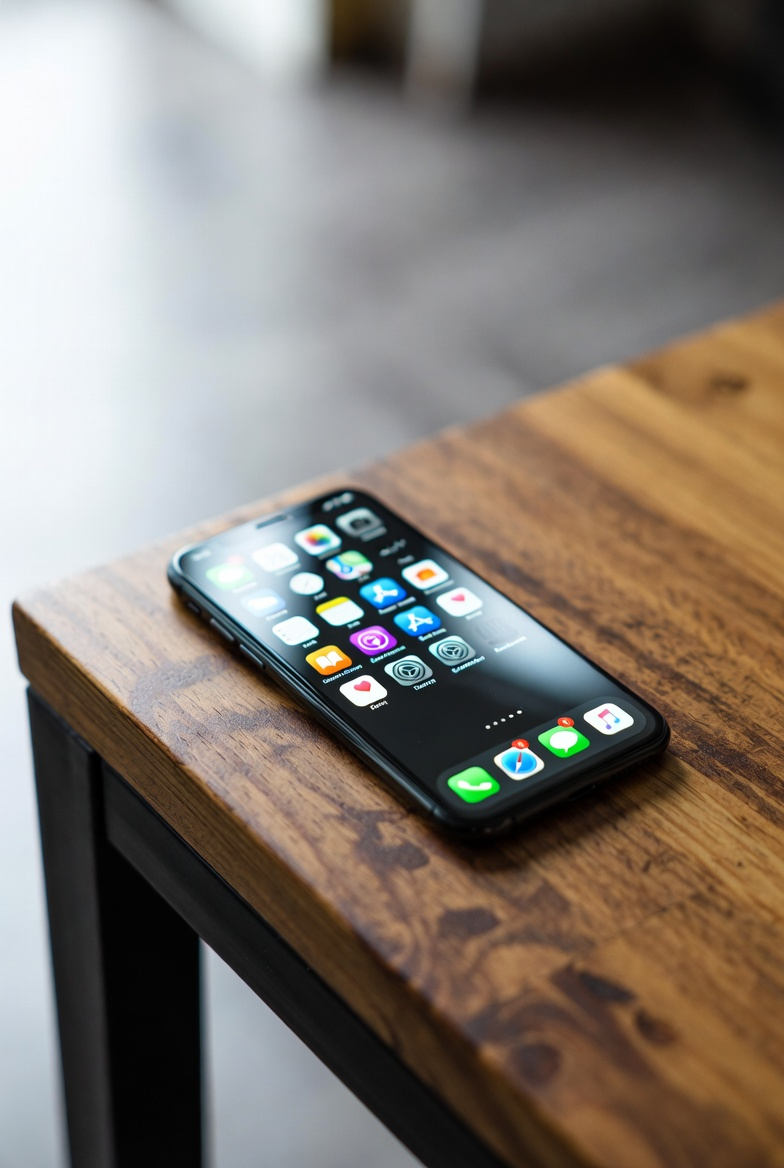
안녕하세요! 오늘은 전 세계적으로 가장 많은 사랑을 받는 스마트폰 중 하나인 '아이폰(iPhone)'에 대해 이야기해보려 합니다. 우리는 매일 아이폰을 손에서 놓지 않고 살아가지만, 정작 애플이 숨겨놓은 수많은 편의 기능 중 우리가 실제로 사용하는 기능은 얼마나 될까요?
단순히 전화와 카카오톡, 웹 서핑만 하기에는 아이폰 속에 담긴 잠재력이 너무나도 큽니다. 오늘은 아이폰 유저들 사이에서도 "이런 게 있었어?"라는 반응이 절로 나오는, 삶의 질을 200% 올려줄 아이폰 숨은 기능 5가지를 아주 상세히 정리해 드립니다. 지금 바로 여러분의 아이폰을 꺼내서 따라 해보세요!
1. 뒷면 탭: 아이폰 뒷면을 '버튼'으로 만들기
가장 먼저 소개해 드릴 기능은 아이폰 뒷면을 물리적인 버튼처럼 사용하는 '뒷면 탭' 기능입니다. 케이스를 끼우고 있어도 작동하며, 손가락으로 가볍게 톡톡 두드리는 것만으로 원하는 기능을 실행할 수 있습니다.
어떻게 설정하나요?
- 경로: [설정] > [손쉬운 사용] > [터치] > [뒷면 탭]
- 설정 옵션: '이중 탭'과 '삼중 탭' 두 가지를 지정할 수 있습니다.
추천 활용법
- 이중 탭(두 번 두드리기): '스크린샷'을 지정해 보세요. 볼륨 버튼과 전원 버튼을 동시에 누르는 번거로움 없이 가볍게 톡톡 두 번만 치면 캡처가 완료됩니다.
- 삼중 탭(세 번 두드리기): '손전등'이나 '카메라'를 지정하면 급한 상황에서 화면을 켜지 않고도 즉시 기능을 사용할 수 있습니다.
2. 텍스트 대치: 단축어 한 번으로 주소/계좌번호 입력 끝
매번 입력하기 귀찮은 긴 이메일 주소, 복잡한 집 주소, 혹은 외우기 힘든 계좌번호를 단 두 글자 입력만으로 완성하는 방법입니다.
어떻게 설정하나요?
- 경로: [설정] > [일반] > [키보드] > [텍스트 대치]
- 설정 방법: 우측 상단의 [+] 버튼을 누른 뒤 '문구'에는 전체 문장(예: 서울특별시 강남구...)을 넣고, '단축어'에는 초성이나 짧은 단어(예: ㅈㅅ)를 입력합니다.
추천 활용법
- 주소 입력: 단축어에 'ㅈㅅ'를 넣고 문구에 상세 주소를 넣으면, 택배 주문 시 'ㅈㅅ'만 쳐도 전체 주소가 자동 완성됩니다.
- 계좌번호: 'ㄱㅈ'를 입력하면 내 은행 계좌번호가 뜨게 설정해 두면 돈 보낼 때 매우 편리합니다.
- 이메일: 'ㅇㅁ' 입력 시 내 이메일 주소가 나오게 설정해 보세요.
3. 사진 속 텍스트 추출 (라이브 텍스트)
아이폰의 인공지능 성능을 가장 실감할 수 있는 기능입니다. 사진이나 카메라 화면 속에 있는 글자를 인식하여 복사, 번역, 전화 걸기 등을 할 수 있는 기능이죠.
어떻게 사용하나요?
- 별도의 설정 없이 사진 앱에서 글자가 포함된 사진을 엽니다.
- 오른쪽 하단에 나타나는 '문서 아이콘'을 누르거나, 사진 속 글자를 꾹 누르면 영역이 선택됩니다.
추천 활용법
- 외국어 메뉴판 번역: 해외 여행 중 메뉴판을 사진 찍고 바로 '번역'을 누르면 한국어로 바뀝니다.
- 명함 저장: 명함 사진을 찍은 뒤 전화번호를 꾹 눌러 바로 '연락처 저장'이나 '전화 걸기'를 할 수 있습니다.
- 노트 필기 복사: 칠판이나 책의 내용을 사진 찍어 텍스트로 복사한 뒤 메모장에 붙여넣으면 타이핑할 수고가 덜어집니다.
4. 사운드 인식: 아기 울음소리나 초인종 소리 알림
에어팟을 끼고 작업하거나 음악을 듣고 있을 때, 주변에서 나는 중요한 소리를 놓치지 않게 아이폰이 대신 '듣고' 화면으로 알려주는 기능입니다.
어떻게 설정하나요?
- 경로: [설정] > [손쉬운 사용] > [사운드 인식]
- 설정 옵션: 초인종, 아기 울음소리, 연기 감지기, 개 짖는 소리, 자동차 경적 등 원하는 소리를 활성화합니다.
추천 활용법
- 재택 근무 시: 노이즈 캔슬링 이어폰을 끼고 일할 때 택배 기사님의 초인종 소리를 아이폰이 진동과 알림으로 알려줍니다.
- 부모님께 추천: 청력이 약하신 어르신들께 이 기능을 켜드리면 화재 경보나 초인종 소리를 시각적으로 확인할 수 있어 매우 유용합니다.
5. 제어 센터의 '화면 기록'과 '마이크 모드'
화면을 녹화하는 기능은 다들 아시겠지만, 여기에 숨겨진 세부 기능을 아는 분은 많지 않습니다.
어떻게 활용하나요?
- 화면 기록 시 음성 포함: 제어 센터에서 '화면 기록' 아이콘을 꾹 누르면 하단에 '마이크 켬/끔' 옵션이 나타납니다. 화면을 녹화하면서 내 목소리까지 설명으로 넣고 싶을 때 필수입니다.
- 마이크 모드(음성 분리): 통화 중에 제어 센터를 내리면 상단에 '마이크 모드'가 뜹니다. 여기서 **'음성 분리'**를 선택하면 주변 소음은 차단하고 내 목소리만 상대방에게 또렷하게 전달됩니다. 시끄러운 카페나 길거리에서 통화할 때 신세계를 경험하실 수 있습니다.
글을 마치며
오늘 소개해 드린 기능들은 아이폰이 단순한 통신기기를 넘어 진정한 '개인 비서'가 될 수 있도록 도와주는 핵심적인 기능들입니다. 처음에는 설정하는 것이 조금 귀찮게 느껴질 수 있지만, 딱 한 번만 세팅해 두면 앞으로의 디지털 생활이 훨씬 더 편리해질 것입니다.
여러분은 이 중에서 어떤 기능이 가장 마음에 드시나요? 혹은 나만 알고 있는 또 다른 아이폰 꿀팁이 있다면 댓글로 공유해 주세요! 이 포스팅이 여러분의 스마트한 삶에 작은 보탬이 되었기를 바랍니다. 다음에도 더 유익하고 재미있는 생활 정보로 찾아오겠습니다. 감사합니다!
'생활 정보' 카테고리의 다른 글
| 상황별 인사말 완벽 가이드: 새해·결혼·생일·부조, 마음을 전하는 센스 있는 문구 20선 (0) | 2026.03.20 |
|---|---|
| 집들이 선물 고민 끝! 센스 터진다는 소리 듣는 3~5만 원대 선물 리스트 (0) | 2026.03.19 |
| 수건 냄새 완벽 제거! 호텔 수건처럼 뽀송하게 관리하는 세탁 비법 3가지 (0) | 2026.03.17 |
| 옷장 다이어트! 안 입는 옷 처분하고 '돈' 버는 3가지 방법 (수거·판매·기부) (0) | 2026.03.16 |
| 과탄산소다 vs 탄산소다, 봄맞이 청소 끝판왕! 주방 기름때부터 빨래까지 완벽 활용법 (0) | 2026.03.13 |


